Visualizzazione post con etichetta password sicura. Mostra tutti i post

domenica 24 maggio 2026

Scegliere password complesse ma facili da "indovinare" ? Come evitarlo..

 La lunghezza di una password non ne implica sempre la sicurezza , la password "Passw0rd!" è composta da 9 caratteri  di cui uno maiuscolo ,un numero ed un carattere speciale quindi formalmente è una password forte, in realtà non è così nella pratica se le credenziali sono sottoposte ad un attacco a dizionario usando le password più comuni ( https://it.wikipedia.org/wiki/Attacco_a_dizionario )  . Probabilmente un dizionario usato nell'attacco potrebbe contenere anche la password di cui sopra perchè è molto comune , per mitigare questo tipo di problemi possiamo utilizzare delle liste che contengono le password più utilizzate per verificare in fase di registrazione dell'utente che la password scelta dall'utente non sia tra queste . A quest'indirizzo   https://github.com/danielmiessler/SecLists/tree/master/Passwords/Common-Credentials potete trovare delle liste di password comuni (1000000 di password e c'è anche 'Passw0rd!' , :-) ) .

Ovviamente un attacco dizionario non è comunque facile da portare a segno se abbiamo configurato la nostra applicazione adeguatamente, ad esempio in asp.net core possiamo settare così la nostra applicazione :

builder.Services.AddDefaultIdentity<IdentityUser>
    (options =>
    {
        options.SignIn.RequireConfirmedAccount = true;
        options.Password.RequireDigit = true;
        options.Password.RequiredLength = 8;
        options.Password.RequireNonAlphanumeric = true;
        options.Password.RequireUppercase = true;
        options.Password.RequireLowercase = true;
        options.Lockout.MaxFailedAccessAttempts = 3;
        options.Lockout.AllowedForNewUsers = true;
        options.Lockout.DefaultLockoutTimeSpan = TimeSpan.FromMinutes(10);
    });

impostare il lockout con la valorizzazione dei tentativi falliti dopo i quali l'account è locked ed il periodo per cui esso sarà lockout è quindi relativamente semplice .

E' disponibile qui  https://info.microsoft.com/rs/157-GQE-382/images/EN-CNTNT-eBook-MicrosoftPasswordGuidance.pdf  un documento di Microsoft  che  è  una "Microsoft Password Guidance" , in questo paper è presente anche un link al sito di "Schneier on Security" ( https://www.schneier.com/ ) ,in particolare al post https://www.schneier.com/blog/archives/2014/03/choosing_secure_1.html , chi fosse interessato a tematiche di sicurezza e crittografia potrà trovare interessante la newsletter mensile del sito di Schneier . 

Per verificare se la password inserita dall'utente appartiene a quelle da ritenere troppo comuni per prima cosa carichiamo le "password comuni" in una tabella 'Passwords' creata nel db "GestioneUtenti" , viene valorizzato il campo password inserendo le stringhe che compongono il file "10-million-password-list-top-1000000" ,un pò di "pseudocodice" : 

 private void button1_Click(object sender, EventArgs e)
        {
            IEnumerable<string> lines = File.ReadLines(@"C:\Users\gianm\Desktop\10-million-password-list-top-1000000.txt");            

            SqlConnection conn = new SqlConnection("Data Source=(localdb)\\mssqllocaldb;Initial Catalog=GestioneUtenti;Integrated Security=True");
            conn.Open();

            foreach (string line in lines) {
                SqlParameter par = new SqlParameter("@password", System.Data.SqlDbType.Text);
                par.Value = line;

                SqlCommand cmd = new SqlCommand("insert into Passwords(password) values (" + par + ")",conn);
                cmd.Parameters.Add(par);
                cmd.ExecuteNonQuery();
                par = null;
                cmd = null;
            }
            conn.Close();
        }

il codice impiegherà  qualche secondo per caricare le passwords nella tabella 'Passwords' 

segue un metodo per verificare se la password inserita dall'utente esiste nella tabella Passwords:

 private bool CheckPasswordExists(string s)
        {
            bool b = false;
            SqlConnection conn = new SqlConnection("Data Source=(localdb)\\mssqllocaldb;Initial Catalog=GestioneUtenti;Integrated Security=True");
            conn.Open();
            SqlParameter par = new SqlParameter("@password", System.Data.SqlDbType.Text);
            par.Value = s;
            SqlCommand cmd = new SqlCommand();
            cmd.Parameters.Add(par);
            cmd.Connection = conn;
            cmd.CommandType = System.Data.CommandType.Text;
            cmd.CommandText = "select * from Passwords where Password like " + par;
            SqlDataReader reader = cmd.ExecuteReader();
            bool read = reader.Read();
            b = read;
            reader.Close();
            conn.Close();       
            return b;
        }

se il metodo torna true significa che la password esiste nella lista delle password comuni e quindi bisogna indicare all'utente di scegliere un' altra password ,
se il metodo torna false la password non è tra quelle della nostra lista e possiamo lasciar procedere l'utente nella registrazione .

Ora vedremo come utilizzare ulteriori funzionalità proprie di Asp .Net Core per verificare che la password immessa dall'utente non sia troppo comune :

nel file Program.cs ,di un progetto AspNetCore, possiamo aggiungere alla configurazione un AddPasswordValidator con cui costruire una nostra logica di validazione della password ( https://learn.microsoft.com/en-us/dotnet/api/microsoft.aspnetcore.identity.identitybuilder.addpasswordvalidator?view=aspnetcore-7.0 ) :

builder.Services.AddDefaultIdentity<IdentityUser>
            (options =>
            {
                options.SignIn.RequireConfirmedAccount = true;
                options.Password.RequireDigit = true;
                options.Password.RequiredLength = 8;
                options.Password.RequireNonAlphanumeric = true;
                options.Password.RequireUppercase = true;
                options.Password.RequireLowercase = true;
                options.Lockout.MaxFailedAccessAttempts = 3;
                options.Lockout.AllowedForNewUsers = true;
                options.Lockout.DefaultLockoutTimeSpan = TimeSpan.FromMinutes(10);
            }) .AddPasswordValidator<TestPasswordValidator<IdentityUser>>()               
               .AddEntityFrameworkStores<AppDbContext>();

creiamo una classe TestPasswordValidator :

public class TestPasswordValidator<TUser> : IPasswordValidator<TUser> where TUser : class
    {
        
public TestPasswordValidator()
{
}
    public Task<IdentityResult> ValidateAsync(UserManager<TUser> manager, TUser user, string password)
    {
        SearchIntoDb s = new SearchIntoDb();
        bool res = s.CheckPasswordExists(password);        
        IdentityResult result;
        if (res)
        {
            result = IdentityResult.Failed(new IdentityError { Description = "Password troppo facile da indovinare" });
        } else {
            result = IdentityResult.Success;
        }
        s = null;
        return Task.FromResult(result);
    }
}

la classe deve implementare l'interfaccia IPasswordValidator ( https://learn.microsoft.com/en-us/dotnet/api/microsoft.aspnetcore.identity.ipasswordvalidator-1?view=aspnetcore-7.0 ) e quindi essa deve avere un' implementazione del metodo ValidateAsync previsto dall'interfaccia , sarà questo metodo a ritornare un IdentityResult . Creando l'IdentityError possiamo valorizzare la Description dell'errore , nel caso la password non sia presente nell'elenco la variabile "res" varrà false ed il metodo ritornerà un IdentityResult.Success.

Il metodo ValidateAsync utilizza una classe SearchIntoDb ed un metodo CheckPasswordExists (già riportato sopra ) per effettuare la select nel db al fine di verificare se la password appartiene alla tabella Passwords oppure no.

public class SearchIntoDb
{

    private string connectionString = null;    
    public SearchIntoDb()
    {
        var config = new ConfigurationBuilder()
                .SetBasePath(AppDomain.CurrentDomain.BaseDirectory)
                .AddJsonFile("appsettings.json").Build();
        string t=config.GetSection("ConnectionStrings").GetSection("UtentiConnection").Value;
        connectionString = t;
    }
   
    public bool CheckPasswordExists(string password)
    {
        bool t = false;        
        SqlConnection conn = new SqlConnection(connectionString);
        conn.Open();
        SqlParameter par = new SqlParameter("@password", System.Data.SqlDbType.Text);
        par.Value = password;
        SqlCommand cmd = new SqlCommand();
        cmd.Parameters.Add(par);
        cmd.Connection = conn;
        cmd.CommandType = System.Data.CommandType.Text;
        cmd.CommandText = "select * from Passwords where Password like " + par;
        SqlDataReader reader = cmd.ExecuteReader();
        bool b = reader.Read();
        t = b;
        reader.Close();
        conn.Close();       
        return t;
    }

}

proviamo il codice in un applicazione asp .net core , inseriamo la famigerata password "Passw0rd!" 


ed otteniamo quanto ci aspettavamo :


Il post ha solo scopo di esempio e la lista di password utilizzata non rappresenta un elenco esaustivo delle password "comuni" .

Per domande o segnalazione errori potete lasciare un commento od inviare un email a gianmarco.castagna@gmail.com

mercoledì 30 marzo 2022

Come creare una password sicura

 Per creare una password sicura possiamo affidarci a :

-generatori online 

-applicazioni in esecuzione sul nostro pc

- oppure possiamo costruirla sommando caratteri che derivano dalle varie possibilità di cui sopra

  vediamole una categoria alla volta :

I generatori online  : esistono diversi siti che offrono di generare una password forte :

a) https://passwordsgenerator.net/  sito di uso immediato permette di fare parecchie scelte,dalla lunghezza della password ai tipi di caratteri da utilizzare,si può scegliere di non farsi trasmettere la password su internet ed invece generarla sul nostro dispositivo (flaggare checkbox "Generate On Your Device") , la connessione è comunque in httpS (quindi Sicura)


b) https://www.lastpass.com/it/features/password-generator : altro sito molto ben fatto ed immediato


si può scegliere la lunghezza della password, dopo si può scegliere un radio botton con 3 scelte:

Facile da dire: evita i numeri ed i caratteri speciali 

Facile da leggere: evita i caratteri ambigui : ad esempio 1 ed l oppure 0 ed O

Tutti i caratteri : in questo caso vengono utilizzati tutti i caratteri compresi quelli ambigui , i numeri, i simboli e tutti i caratteri compresi quelli maiuscoli e quelli minuscoli 

in seguito si può scegliere tra i check box quali insiemi di caratteri selezionare tra :

        Lettere maiuscole

        Lettere minuscole

        Numeri

        Simboli

c)   https://www.nexcess.net/web-tools/secure-password-generator/


Questo sito offre oltre alle password classiche anche le word based password in cui si scelgono quante parole devono comporre la password e quanti numeri devono essere presenti. Purtroppo il servizio è in sola lingua inglese quindi le parole "casuali" sono inglesi :-( .


Le applicazioni locali per generare password:  

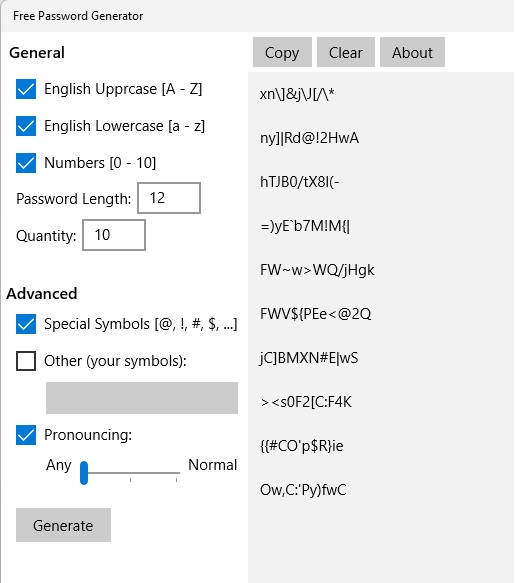
a)Free password generator ,si tratta di un applicazione per windows 


Quest'applicazione ha il pregio di essere eseguita sul nostro computer localmente il che visto che si tratta di password magari "delicate", non guasta.

b) Un'altra applicazione gratuita è Advanced Password generator , 
     permette di generare una sola password alla volta
    

ma scorrendo sulla barra possiamo aggiornare la password alla lunghezza scelta e scorrendo avanti ed indietro le password sono sempre nuove , interessanti le "password options" che ci permettono anche di creare un insieme customizzato dei caratteri da usare per la costruzione delle password    


Ora che abbiamo visto alcune applicazioni web ed alcune applicazioni installabili sul nostro pc vediamo alcune tecniche per craccare le password in modo da essere consapevoli quando scegliamo una password rispetto alla possibilità che venga individuata.

-Attacco "Brute Force" : l' attacco di forza bruta esegue tutte le permutazioni possibili fino a trovare la password "giusta", in realtà questo tipo di attacco non è spesso utilizzato poichè una password robusta potrebbe richiedere secoli e secoli di cpu al 100% prima di trovare la password giusta , questo attacco è inefficace nel caso ci siano più parole ,oltre a caratteri casuali, che aumentino la "massa" della password

-Attacco dizionario: in questo caso l'attaccante dispone di un dizionario composto da un elenco di parole possibili e le prova,questo tipo di attacco è inefficace nel caso in cui facciano parte della password anche un pò di caratteri casuali 

Questi sono due tipi di attacco diretti , che cercano di trovare ognuno a sua modo la password . Se ad una password di 16 caratteri casuali aggiungiamo anche un paio di parole "casuali" (ad esempio "pizza4stagioni") magari inserendole dopo il terzo carattere (uno a caso va comunque bene ovviamente)  abbiamo una password praticamente inattaccabile con un attacco di forza bruta ed altrettanto resistente ad un attacco dizionario .

 Le parole servono a renderci più facile ricordare la password che non se fosse tutta di caratteri casuali, dobbiamo però evitare di usare scorciatoie che ci permettano di ricordare facilmente la password ma che siano a conoscenza anche di altri , un esempio: la data di nascita . 

In ogni caso è meglio cambiare la password spesso , al massimo ogni due-tre mesi.

Altra regola sempre valida non usare la stessa password per diversi siti-applicazioni poichè nel caso uno di questi ultimi fosse crackato sarebbero in pericolo anche gli altri nostri servizi che condividono quella password , i quali magari per l'accesso chiedono l'email oltre alla password e l'email è a volte molto facile da reperire.

Ovviamente fate attenzione alle cosiddette tecniche di social engineering : tra queste le più comuni consistono nel farsi dire dalla vittima le credenziali chiedendole tramite email o sms, potete avere una password "perfetta" ma se la consegnate ad un hacker serve a poco . 

Altro problema è dove custodire in sicurezza le password : 

una risposta a questa domanda possono essere i password manager : questo tipo di programmi salvano in modo crittografato le password che noi inseriamo utilizzando una password da noi impostata (detta generalmente master password) e le riportano in chiaro quando re-inseriamo la password.

Andiamo ad analizzare KeePass  password manager(https://keepass.info/):

 si tratta di un programma gratuito ed opensource(linguaggio c#) :  permette di utilizzare come algoritmo di cifratura AES-256 (https://it.wikipedia.org/wiki/Advanced_Encryption_Standard ),si tratta di un algoritmo di crittografia simmetrica quindi viene utilizzata la stessa password sia per crittografare che per decrittografare. I dati vengono salvati in locale sul nostro pc , è quindi fondamentale che il nostro disco non venga danneggiato per evitare di perdere tutto, è meglio aggiungere il backup del database di KeePass "nomefile.kdbx" ai nostri backup fatti su  un disco diverso , può andar bene anche una pendrive per salvare il db anche se i dischi sono generalmente meno soggetti a rottura rispetto alle pendrive. Fondamentale ricordare la master password ,se la dimentichiamo non possiano recuperare l'elenco di password che abbiamo inserito. Quando impostiamo la master password il programma può produrre un pdf da stampare su sui salvare locazione della copia di backup e master password : 


 Il pdf soprastante deve essere letto completamente ed una volta compilato deve essere riposto in un luogo sicuro come specifica il documento stesso.

L'interfaccia del programma è piuttosto    semplice.All'indirizzo https://keepass.info/help/base/index.html trovate l'help ed i numerosi link portano a puntuali help specifici  ,ad esempio KeePass può importare/esportare elenchi di password da altri gestori di password https://keepass.info/help/base/importexport.html oppure da file csv 


KeePass consente di compilare i form di login trascinando username e password salvate nei suoi elenchi, qui un immagine d'esempio: https://keepass.info/help/base/usingpws.html#dragdrop , usando questa comoda utilità evitiamo inoltre che un possibile keylogger possa memorizzare i caratteri immessi da tastiera. 

Questo software ha anche un sofisticato generatore di password :

per quanto io conosca è il miglior software per gestire le password in locale , gratuito ed opensource.


SourceCodeSafer aggiunta chiusura "automatica" dell'applicazione che fornisce la password da remoto

SourceCodeSafer 4.7 versione  alpha ,  qui   il codice : aggiunta la possibilità di chiudere automaticamente l'applicazione che fornisce...